
Si të çaktivizoni AirPlay në pajisje të ndryshme Apple
Përditësuar së Fundmi në 6 Shkurt 2025 nga Gjon PaliAirPlay është një veçori në pajisjet Apple që lejon hedhjen e ekranit siç mund ta dini. Ndërsa një veçori e tillë zakonisht quhet pasqyrim, ai quhet AirPlay për pajisjet Apple si iPhone, iPad, Mac, Apple TV dhe më shumë. Megjithatë, disa përdorues për herë të parë e kanë të vështirë ta përdorin këtë veçori, e lëre më ta çaktivizojnë atë. Nëse jeni një prej tyre, ky është artikulli për ju.
Më poshtë, ne kemi organizuar mënyra të ndryshme zyrtare për të çaktivizoni AirPlay në varësi të pajisjes Apple që po përdorni. Siç mund ta dini, hapat dhe vendndodhjet e disa cilësimeve mund të ndryshojnë nga një pajisje Apple në tjetrën. Pra, shikoni ato më poshtë dhe ndiqni metodën për pajisjen tuaj.
Në këtë artikull
- FYI: Arsyet për të fikur AirPlay
- 1 Pjesa: Si të çaktivizoni AirPlay në iPhone/iPad
- 2 Pjesa: Si të çaktivizoni AirPlay në Mac
- 3 Pjesa: Si ta fikni AirPlay në TV
- 4 Pjesa: Si të çaktivizoni AirPlay në Apple Watch
FYI: Arsyet për të çaktivizuar AirPlay
Përveçse harroni se si të çaktivizoni AirPlay, ka arsye të tjera pse duhet të dini se si ta çaktivizoni atë, si p.sh.
- Parandaloni ose ndaloni pasqyrimin e padëshiruar – Gjëja e fundit që dëshironi të ndodhë është të pasqyroni përmbajtjen në pajisjet e gabuara. Mund ta pasqyroni aksidentalisht në televizorin e vëllait ose motrës tuaj ose jo.
- Shmangia e përmbajtjes së turpshme nga transmetimi – Nuk dëshironi të transmetoni gabimisht përmbajtje të papërshtatshme në një ekran të madh me njerëzit e tjerë rreth jush. Kjo do të ishte shumë e turpshme nga ana juaj nëse ata do ta dinin se jeni ju që e keni bërë aksidentalisht.
- Ruaj të dhënat – Siç mund ta dini, AirPlay mund të përdorë gjerësinë e brezit të rrjetit tuaj të shtëpisë për të transmetuar dhe transmetuar përmbajtje midis pajisjeve dhe ekraneve të përputhshme. Mund të bëjë që rrjeti juaj i shtëpisë të ngadalësohet, duke ndikuar në pajisjet e tjera të lidhura me të.
Fikni AirPlay përmes Qendrës së Kontrollit të iPhone/iPad
Fikja e AirPlay në iPhone dhe iPad është e njëjtë sepse kanë të njëjtën ndërfaqe. Ju mundeni përfundoni një sesion AirPlay nga Qendra e Kontrollit. Kjo do të përfundojë menjëherë seancën midis iPhone/iPad dhe ekranit të jashtëm që po përdoret.
1. Rrëshqitni poshtë nga këndi i sipërm i djathtë i ekranit në thërrasë qendra e kontrollit.
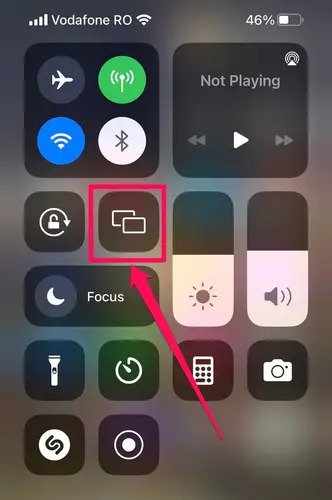
2. Kërkoni ikonën Screen Mirroring (ajo me drejtkëndësha të mbivendosur). Pastaj, rubinet mbi të dhe zgjidhni Stop Mirroring. Kjo është ajo.
Shënim:
Ju gjithashtu mund të mbyllni AirPlay në rast se e keni nisur nga një aplikacion. Thjesht shkoni te ai aplikacion dhe fikeni atje siç e keni ndezur.
Fikni AirPlay nga Lidhja automatike
Mund të ketë gjithashtu raste kur AirPlay i iPhone ose iPad tuaj lidhet automatikisht me televizorin tuaj ose me ndonjë pajisje tjetër të përputhshme aty pranë sa herë që e ndizni. Kjo mund të jetë e turpshme sado që mundeni transmetimi aksidentalisht i përmbajtjes ju nuk dëshironi që të tjerët të dinë për. Në këtë rast, mund t'ju duhet gjithashtu të çaktivizoni AirPlay nga lidhja automatike. Ja se si:
1. Hapni Cilësimet dhe të vazhdojë te Gjenerali.
2. Atje, godit AirPlay & Handoff dhe prekni Automatikisht AirPlay. Set atë në Kurrë dhe lini Cilësimet.
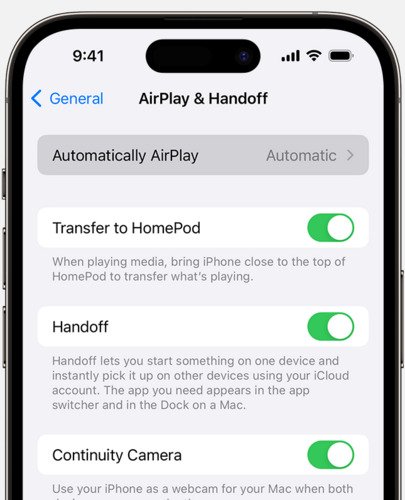
Pas kësaj, transmetimi përmes AirPlay duhet të bëhet manualisht.
Pjesa 2: Si të çaktivizoni AirPlay në Mac
Nëse po përdorni kompjuterin tuaj Macbook ose Mac në AirPlay, ka gjithashtu dy mënyra se si mund ta fikni atë si ato me iPhone. E para është të përfundoni drejtpërdrejt seancën ose të çaktivizoni veçorinë e Mac-it tuaj për të marrë çdo kërkesë për pasqyrim ose AirPlay. Kjo e fundit mund t'ju ndihmojë të parandaloni që të tjerët të lidhen me Mac-in tuaj duke përdorur AirPlay.
Fikni AirPlay përmes Qendrës së Kontrollit të Mac
Ashtu si iPhone/iPad, Mac gjithashtu kanë një Qendër Kontrolli ku mund të përdorni cilësimet e shpejta si AirPlay. Nga atje, mund të çaktivizoni AirPlay.
1. Në shiritin e menusë, ju godit ikonën e Qendrës së Kontrollit. Ndodhet në anën e sipërme të djathtë të ekranit.

2. Aty do të keni opsionin Screen Mirroring. Kliko mbi të dhe duhet të shihni pajisjet e disponueshme për pasqyrim. Goditni atë që përdoret për të pasqyruar Mac-in tuaj dhe ai duhet të shkëputet menjëherë.
Fikeni marrësin AirPlay
Përveç transmetimit të ekranit në pajisje të tjera, Mac gjithashtu mund merrni kërkesa për AirPlay. po! Mund të përdorni një Mac për të AirPlay ekranin e iPhone ose iPad tuaj. Mund ta fikni marrësin AirPlay të Mac-it tuaj kur nuk ju nevojitet shmangni pasqyrimin e padëshiruar.
1. Klikoni ikonën Apple në shiritin e menusë dhe zgjedh Preferencat/Cilësimet e sistemit. Aty, kerkoj opsionin Sharing dhe klikoni mbi të.
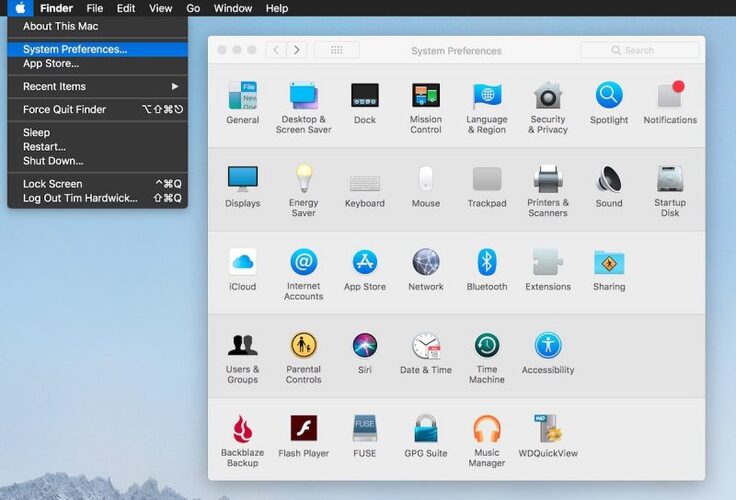
2. Gjeni opsionin AirPlay Receiver në menunë e shiritit anësor të majtë. Pastaj, Uncheck atë. Mund ta shënoni sërish kur të duhet të përdorni Mac-in tuaj për pasqyrimin e ekranit.
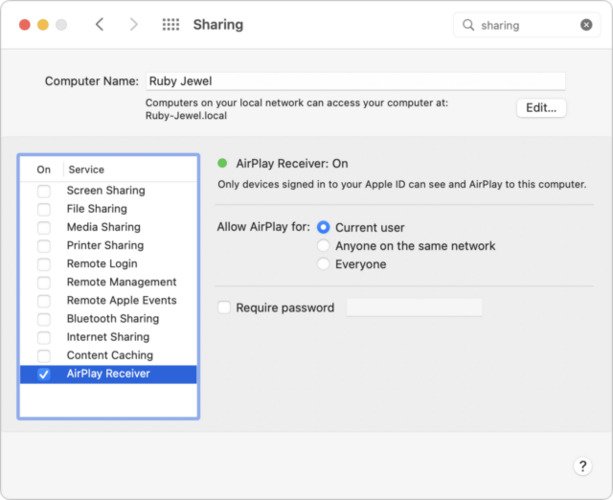
3. Por në rast se nuk dëshironi ta çaktivizoni, mundeni modifikoj opsioni "Lejo AirPlay për" për t'i lejuar përdoruesit aktual të ketë përdorim ekskluziv të AirPlay në pajisje me të njëjtën Apple ID ose opsionin "Anyone on the same network" dhe aktivizon Require Password.
Pjesa 3: Si e fikni AirPlay në TV
Për shkak se AirPlay është veçoria e pasqyrimit për pajisjet Apple, pajisjet e tjera të përdorura për pasqyrim janë përshtatur dhe e kanë mbështetur gjithashtu. Pajisjet që mbështesin AirPlay janë Apple TV dhe Samsung Smart TV/RokuTV. Më poshtë, ne kemi përfshirë më të zakonshmet.
Fikni AirPlay në Apple TV
1. Shkoni te cilësimet e Apple TV dhe godit Airplay.

2. Atje, zgjidhni opsionin AirPlay dhe vendoseni në "Off" për të shkëputur dhe çaktivizuar lidhjet AirPlay.
Fikni AirPlay në televizorin inteligjent Samsung
1. Në telekomandën e televizorit inteligjent Samsung, shtyp butonin Home, shkoni poshtë dhe zgjidhni Meny. Pastaj, godit Cilësimet > Të gjitha cilësimet.
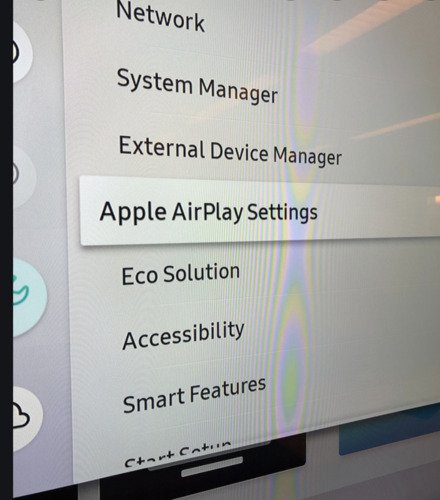
2. Atje, shikoni për Lidhjet dhe godit Cilësimet e Apple AirPlay. Atje, vendosni AirPlay në "off".
Çaktivizo AirPlay në RokuTV ose televizorë të tjerë të pajtueshëm me AirPlay
1. Hapni Cilësimet në televizorin tuaj dhe të vazhdojë në Apple AirPlay ose Apple AirPlay Homekit.

2. Zgjidhni njërën nga opsionet e përmendura. Pastaj, zgjedh AirPlay dhe fikeni.
Shënim:
Procesi mund të ndryshojë pak në pajisjet e tjera, por pak a shumë, është i njëjtë.
Pjesa 4: Si të çaktivizoni AirPlay në Apple Watch
Edhe pse janë të vogla, Apple Watches mbështet edhe AirPlay. po! Ju mundeni shfaqni ekranin e Apple Watch tuaj në iPhone ose iPad tuaj. Nëse kontrolloni Cilësimet, do të shihni se ekziston një opsion për të pasqyruar ekranin e Apple Watch. Nëse ju harroi si ta fikja, ja se si ta bëni këtë duke qenë se aktualisht po e pasqyroni orën në iPhone/iPad.
1. Në iPhone/iPad tuaj, hapur Cilësimet dhe vazhdoni te Aksesueshmëria.

2. Atje, Shko poshtë dhe prekni Apple Watch Mirroring. Pastaj, ndërroni atë aktivizoni për të parë një menu më të vogël me emrin e orës suaj.
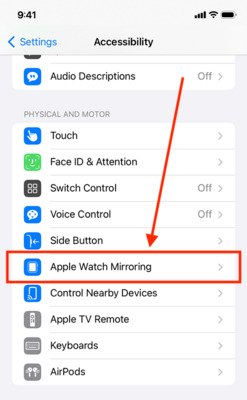
3. Klikoni butonin X në këndin e sipërm djathtas për të ndaluar seancën AirPlay. Atëherë, mundeni fik Apple Watch Mirroring nëse dëshironi që veçoria të çaktivizohet plotësisht.
Mendime përfundimtare
Këto janë mënyrat zyrtare për të çaktivizuar AirPlay në pajisje të ndryshme të përputhshme me Apple dhe AirPlay. Nëse ka pak ndryshime me disa nga emrat dhe vendndodhjet e cilësimeve, kjo mund të jetë për shkak të përditësimeve të fundit të softuerit të Apple, por procesi i fikjes duhet të jetë ende i njëjtë, veçanërisht për pajisjet Apple.
Sidoqoftë, mund të jetë pak më ndryshe në televizorët inteligjentë, pasi ato vijnë në marka dhe konfigurime të ndryshme. Për sa kohë që mund të gjeni AirPlay ose Homekit në Cilësimet, duhet të jeni në gjendje të çaktivizoni AirPlay nga atje.